1.進行谷歌驗證,首先要進入個人中心;
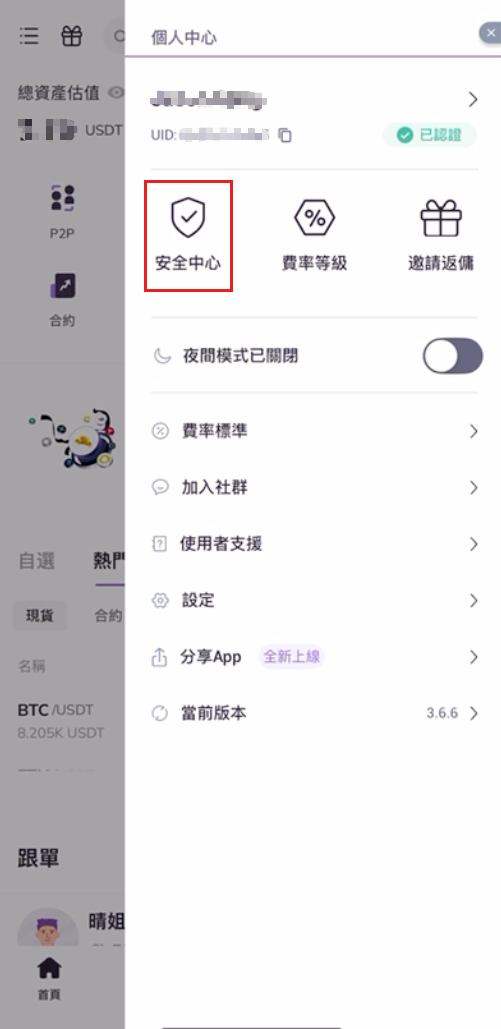
2.點擊安全中心,進入安全中心頁面;
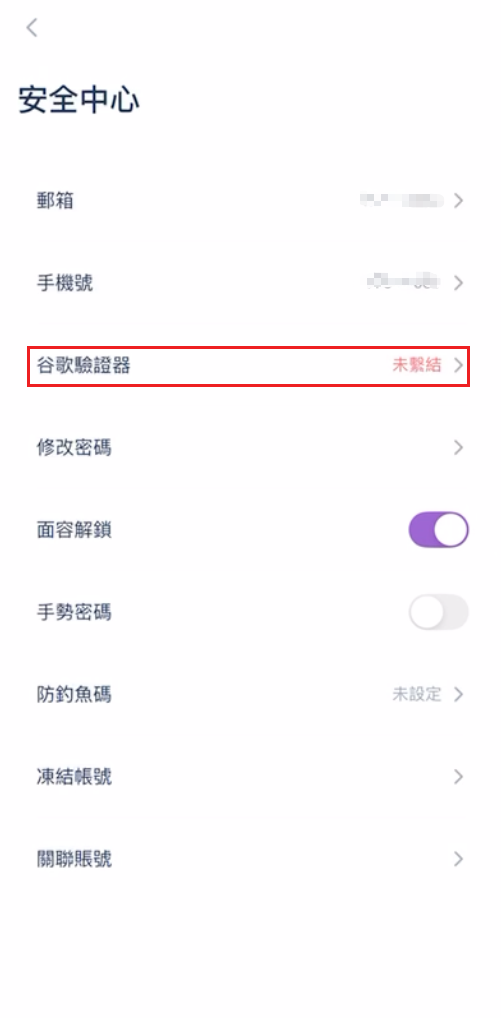
3.點擊 谷歌身份驗證器,進入 谷歌身份驗證器頁面;
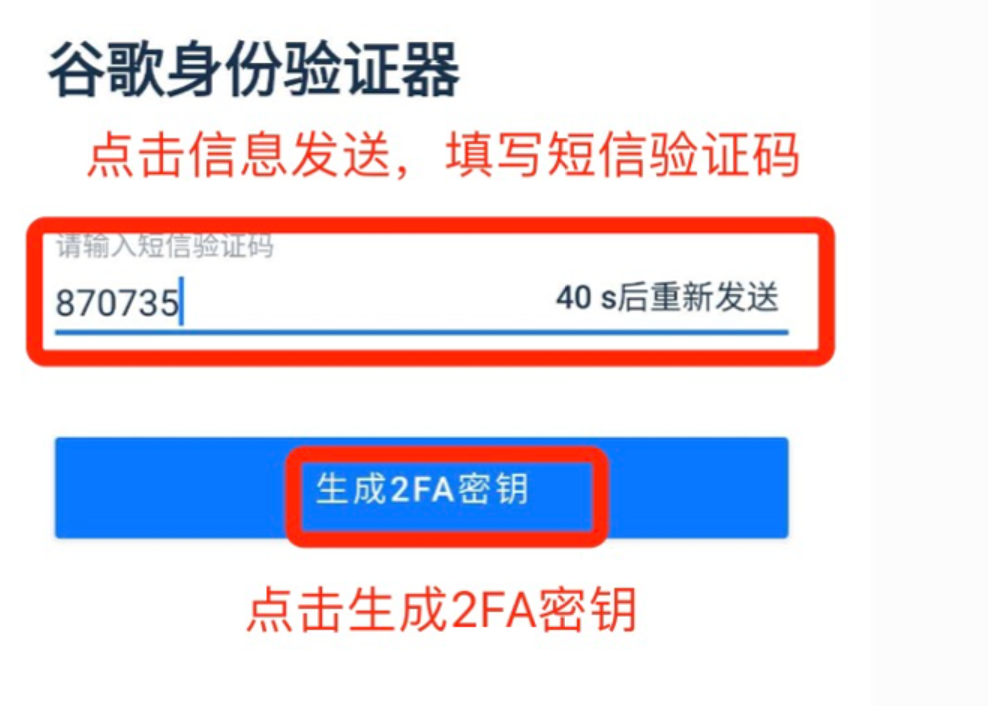
4.點擊驗證碼發送,填寫簡訊驗證碼,點擊生成 2FA 密鑰;
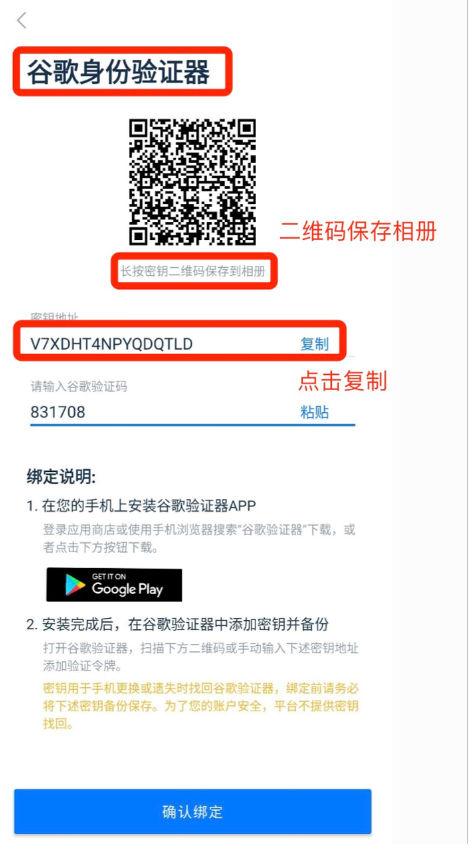
5.進入綁定頁面,將二維碼保存至相簿,點擊複製密鑰地址備用,然後在手機上下載並安裝 谷歌 驗證器 APP;

6.下載完成,點擊進入 谷歌 驗證器;
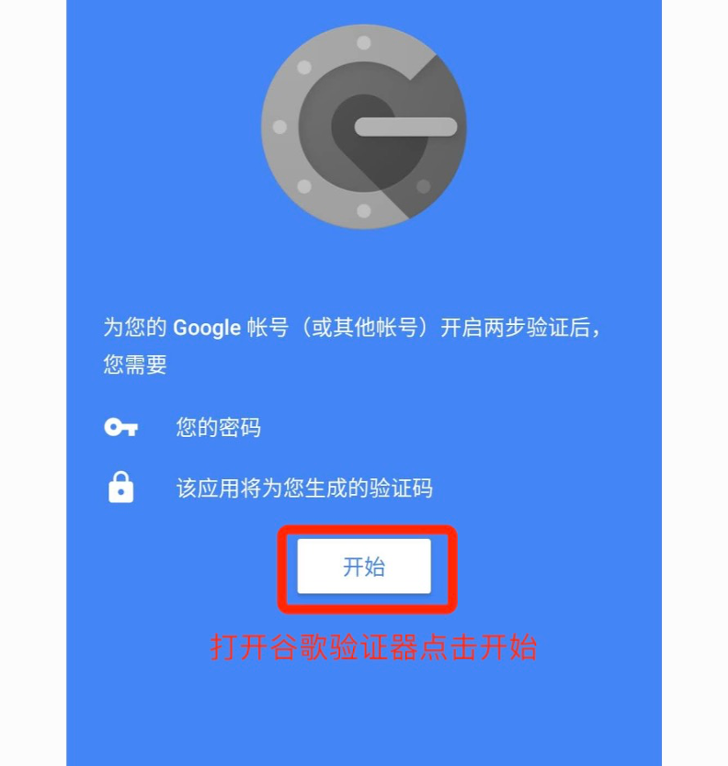
7.點擊開始,添加帳號;
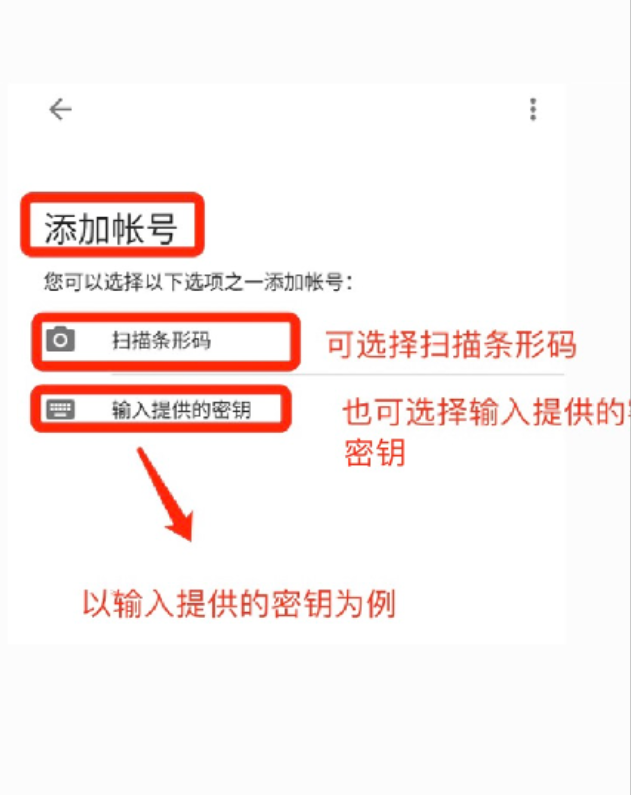
8.可選擇掃描在 APP 谷歌身分驗證器頁面保存的條碼,也可選擇輸入提供的金鑰。以輸入提供的金鑰為例,點擊進入;
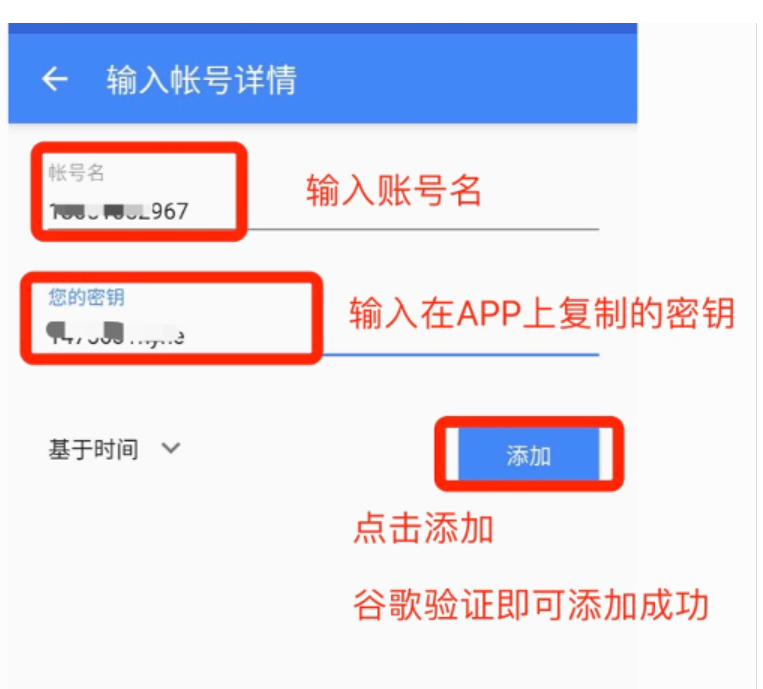
9.輸入帳號名,輸入在 APP 谷歌身分驗證器頁面複製的金鑰,點擊添加,谷歌驗證即可添加成功,並獲取 谷歌驗證碼;
(強烈建議您在綁定 谷歌驗證碼時,將金鑰或二維碼保存下來,萬一手機丟失,可以在新手機上重新綁定。)
10.返回 APP 谷歌 身份驗證器頁面;
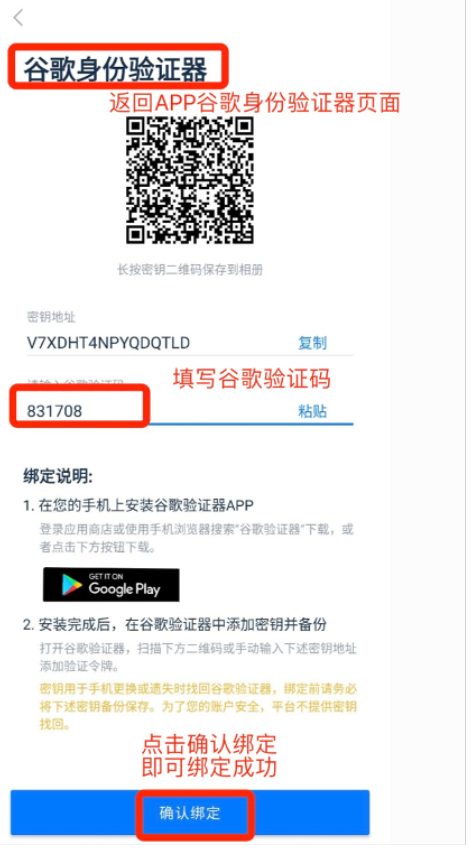
11.填寫 谷歌驗證碼,點擊確認綁定,即可綁定成功;
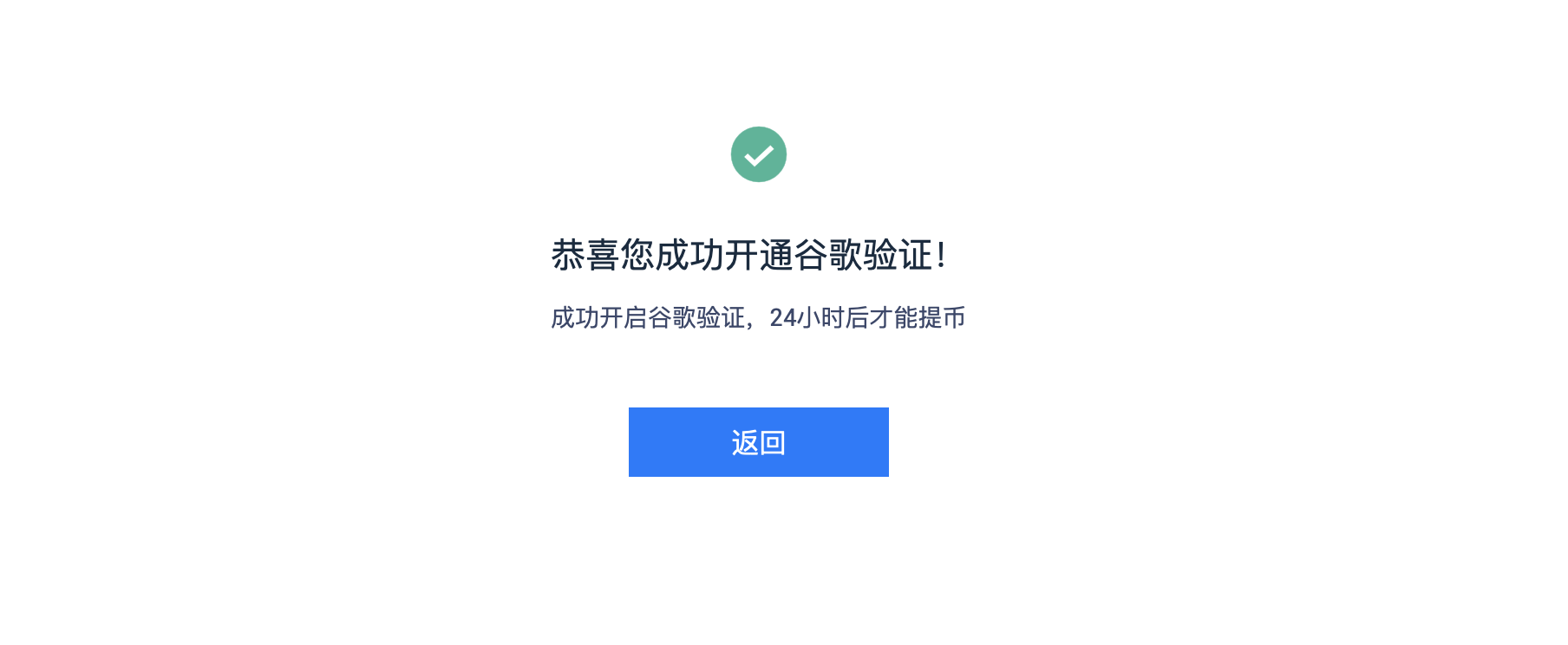
12.重置 谷歌驗證成功,成功開啟 Google 驗證,24 小時後才能提幣。
注意:此後在 AscendEX 進行登入或其他安全操作時,均需要填寫 谷歌驗證器 APP 中對應的 6 位數字。驗證碼 30 秒變化一次,請您注意輸入最新驗證碼。 如果您忘記備份金鑰或 QR Code,請將身分證照片和聯絡電話從註冊信箱地址提交工單至 https://asdx.zendesk.com/hc/zh-tw/requests/new 申請解綁 谷歌驗證器,待客服人員處理後,您可以重新綁定新的 谷歌驗證碼。